mScan
Belege, Rechnungen und Dokumente erfassen, ohne zu tippen
Mit dem Handy fotografiert, vom Bürodrucker gescannt oder am Computer hochgeladen: mScan liest deine Belege aus und legt sie fertig benannt in SharePoint, OneDrive oder Excel ab.

Überblick
Vom Foto zum sauber benannten Beleg
Quittungen stecken in Jackentaschen, Scans vom Drucker landen als scan_0042.pdf im Postfach, und am Monatsende tippt jemand Beträge in eine Excel-Liste. mScan nimmt diese Handarbeit weg: Foto, Scan oder PDF rein – ein zugeschnittenes, sauber benanntes PDF mit allen Angaben raus.Gedacht für KMU, deren Mitarbeitende Spesenbelege sammeln und deren Büro Papierrechnungen erhält – und für Treuhänder, die Unterlagen von vielen Mandanten einsammeln. Spesen digitalisieren, Quittungen scannen, Rechnungen erfassen: alles am selben Ort.
So funktioniert's
Erfassen, auslesen, ablegen
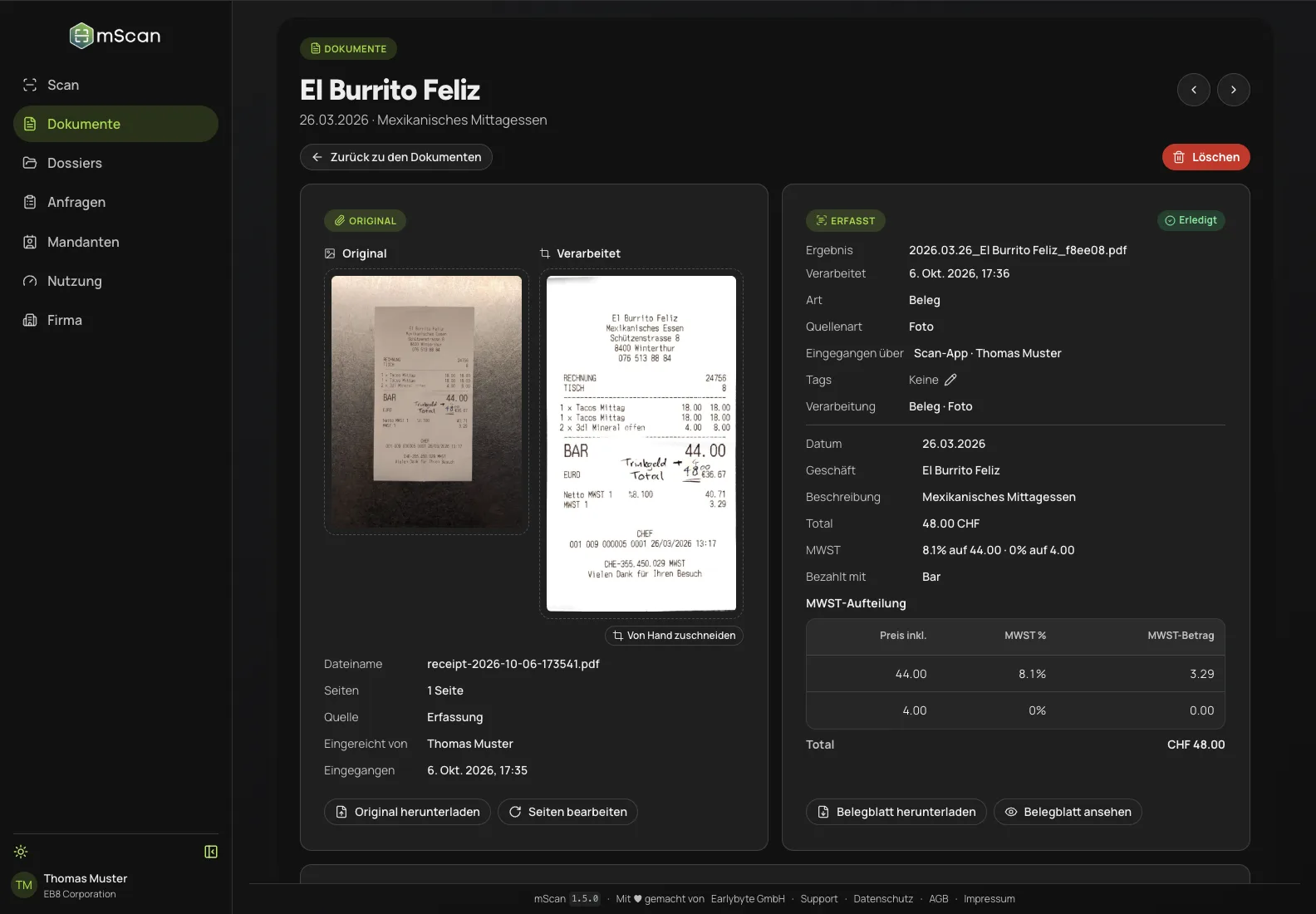
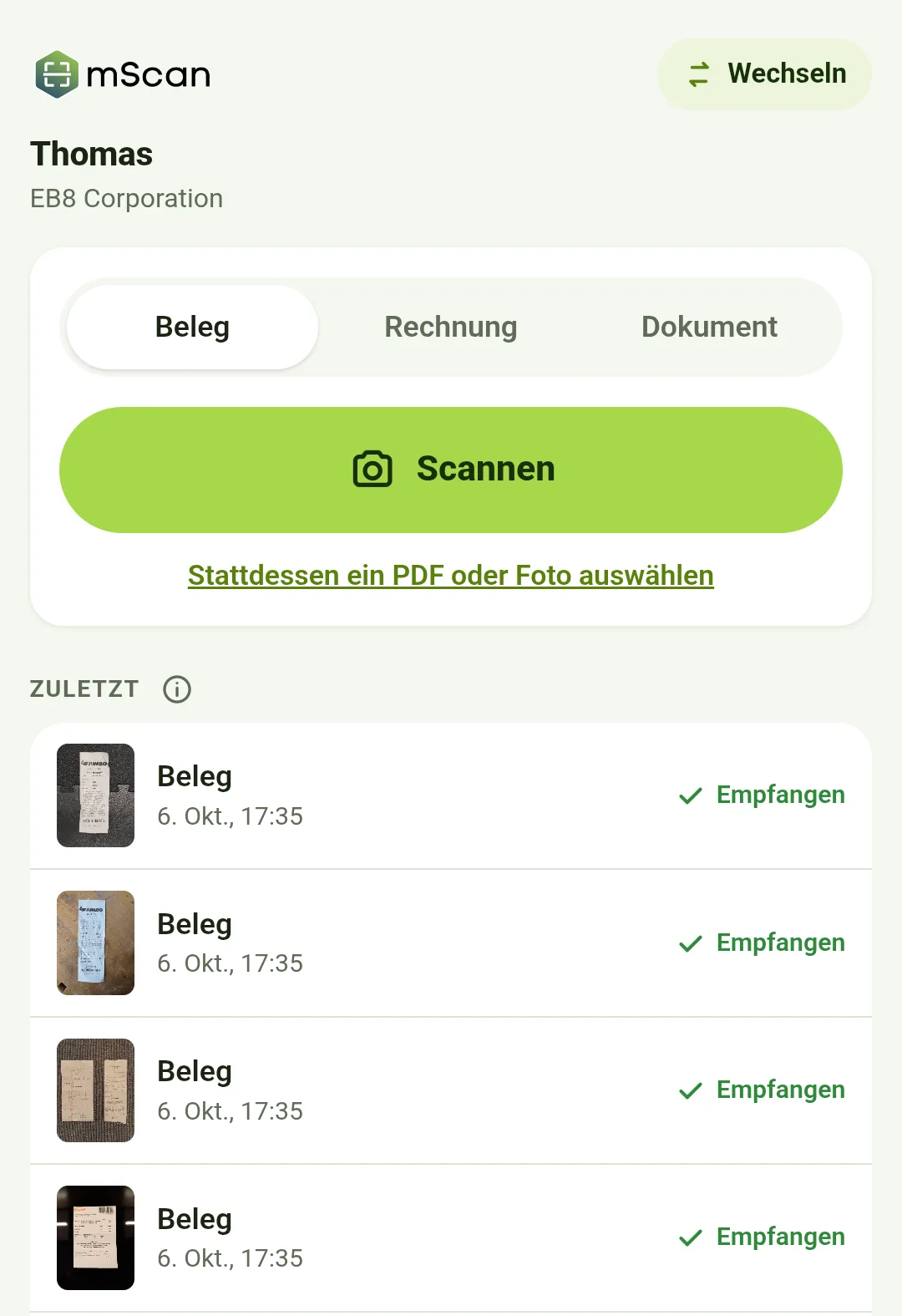
Erfassen – Mitarbeitende fotografieren mit der Scan-App, der Drucker mailt an die eigene mScan-Adresse, PDFs und Fotos werden am Computer hineingezogen.
Auslesen – mScan schneidet das Foto zu, richtet die Seite gerade und liest die Angaben mit AI aus.
Ablegen – Das Ergebnis wird nach deinen Regeln abgelegt. Ordner und Dateiname entstehen aus dem Gelesenen, zum Beispiel 2026/2026.09.24_Migros.pdf.
Erfassen
Vom Handy, vom Drucker, vom Computer
Drei Wege führen in mScan. Für keinen muss jemand etwas aus einem App Store installieren oder sich ein Passwort merken.
Scan-App auf dem Handy
Ein persönlicher Link oder QR-Code genügt. Bis zu 30 Belege sammeln und mit einem Tipp senden.Funktioniert auch ohne Empfang
Fotos bleiben auf dem Handy und werden gesendet, sobald wieder Netz da ist.E-Mail vom Drucker oder Scanner
Jede Firma erhält eigene mScan-Adressen. Der Bürodrucker scannt direkt dorthin.Upload am Computer
PDFs, JPGs oder PNGs hineinziehen, bis zu 20 Dateien auf einmal.
Auslesen
Auslesen statt abtippen
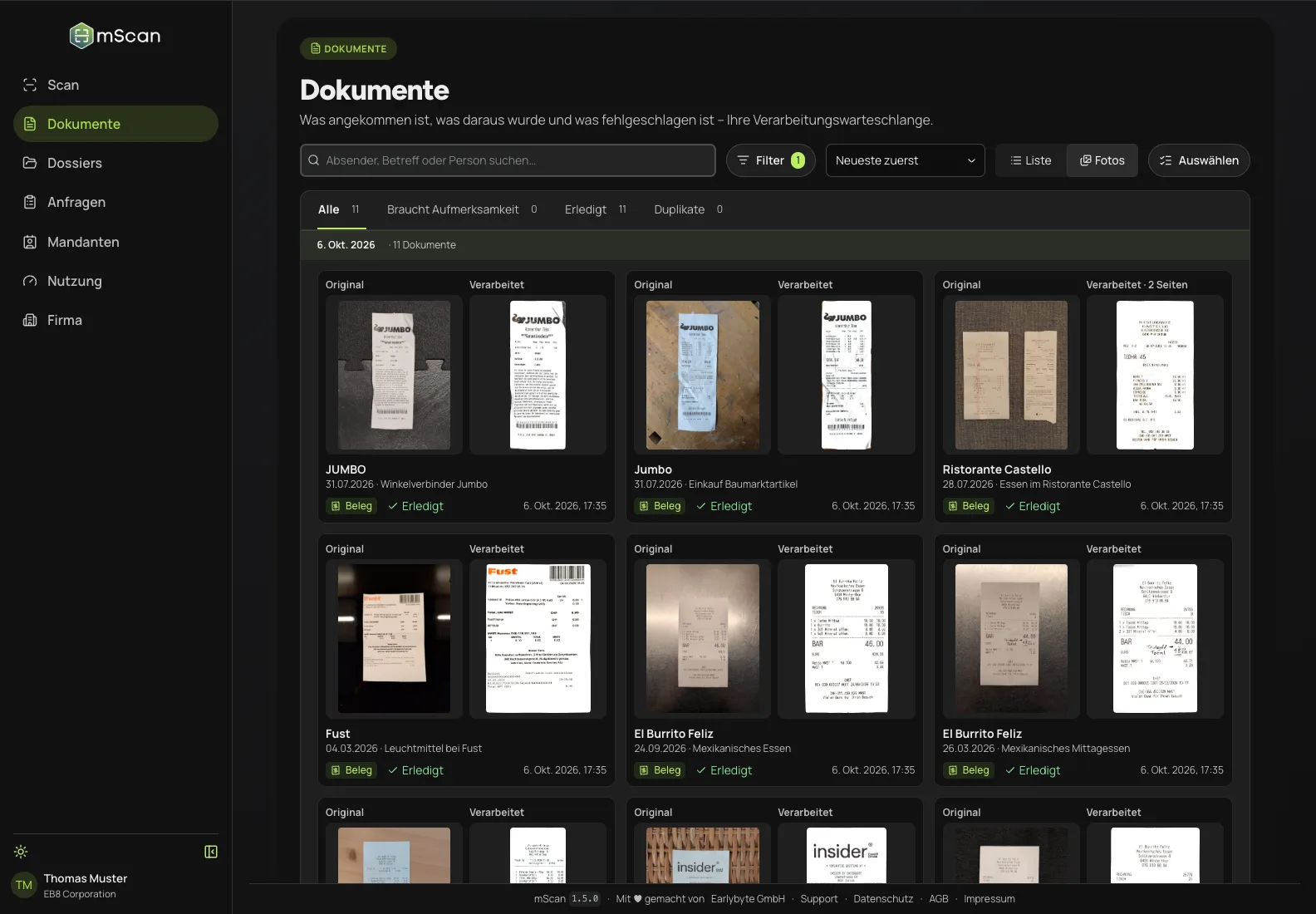
Aus einem schiefen Handyfoto wird ein gerader, zugeschnittener Scan – und aus dem Scan werden Daten.
Zuschneiden und gerade richten
Die Perspektive wird korrigiert, mehrere Belege auf einem Foto werden getrennt.Angaben lesen
Geschäft, Datum, Total, Währung und Zahlungsart. Bei Rechnungen auch Rechnungsnummer und Fälligkeit.Duplikate erkennen
Derselbe Beleg, zweimal eingereicht, wird als wahrscheinliches Duplikat markiert.Lücken nicht ablegen
Fehlt eine wichtige Angabe, wird das Dokument als unvollständig markiert, statt unter einem lückenhaften Namen abgelegt zu werden.
AI kann sich auch verlesen. Darum zeigt mScan Original und gelesene Angaben nebeneinander, und du korrigierst, was nicht stimmt. Scannen, benennen, am richtigen Ort ablegen: Ich rechne trotzdem mit rund drei Minuten pro Dokument, die wegfallen.
Für die Buchhaltung
Belegblatt und MWST nach Satz
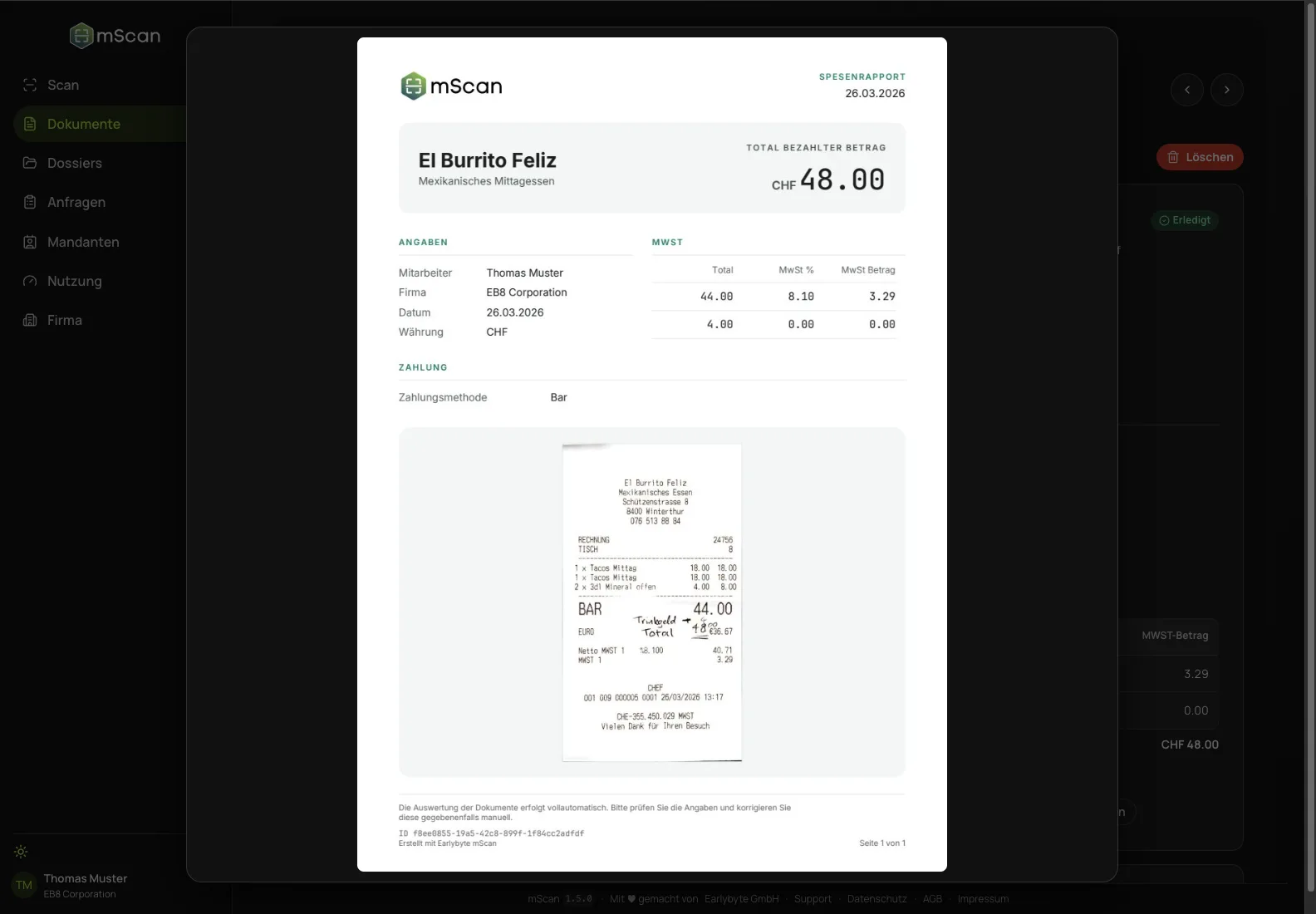
Zu jedem Beleg erstellt mScan ein Belegblatt: eine Seite mit dem Beleg selbst und allem, was daraus gelesen wurde – Geschäft, Datum, Beträge, MWST, Kategorie und wer ihn eingereicht hat. Mit dem Logo deiner Firma, gemacht für Buchhaltung und Revision.
Die MWST wird nach Satz aufgeteilt, wie es die Schweizer Buchhaltung braucht: 8.1, 2.6, 3.8 und 0 Prozent, je mit Betrag, Steuer und Netto.
Ablegen und teilen
Abgelegt, wo du schon arbeitest
mScan ist kein neues Archiv, das jemand lernen muss. Das Ergebnis ist ein gewöhnliches, gut benanntes PDF an dem Ort, den deine Firma bereits nutzt.
SharePoint und OneDrive
Als Datei im eigenen Microsoft 365, zum Beispiel Spesen/2026/09/2026.09.24_Migros_23.40.pdf. mScan sieht dort nur den einen Ordner, den du verbindest.Excel
Eine Zeile pro Beleg oder pro MWST-Satz in einer Arbeitsmappe.E-Mail oder in mScan behalten
So funktioniert es vom ersten Tag an, auch ohne Microsoft 365.Dossiers, die sich selbst füllen
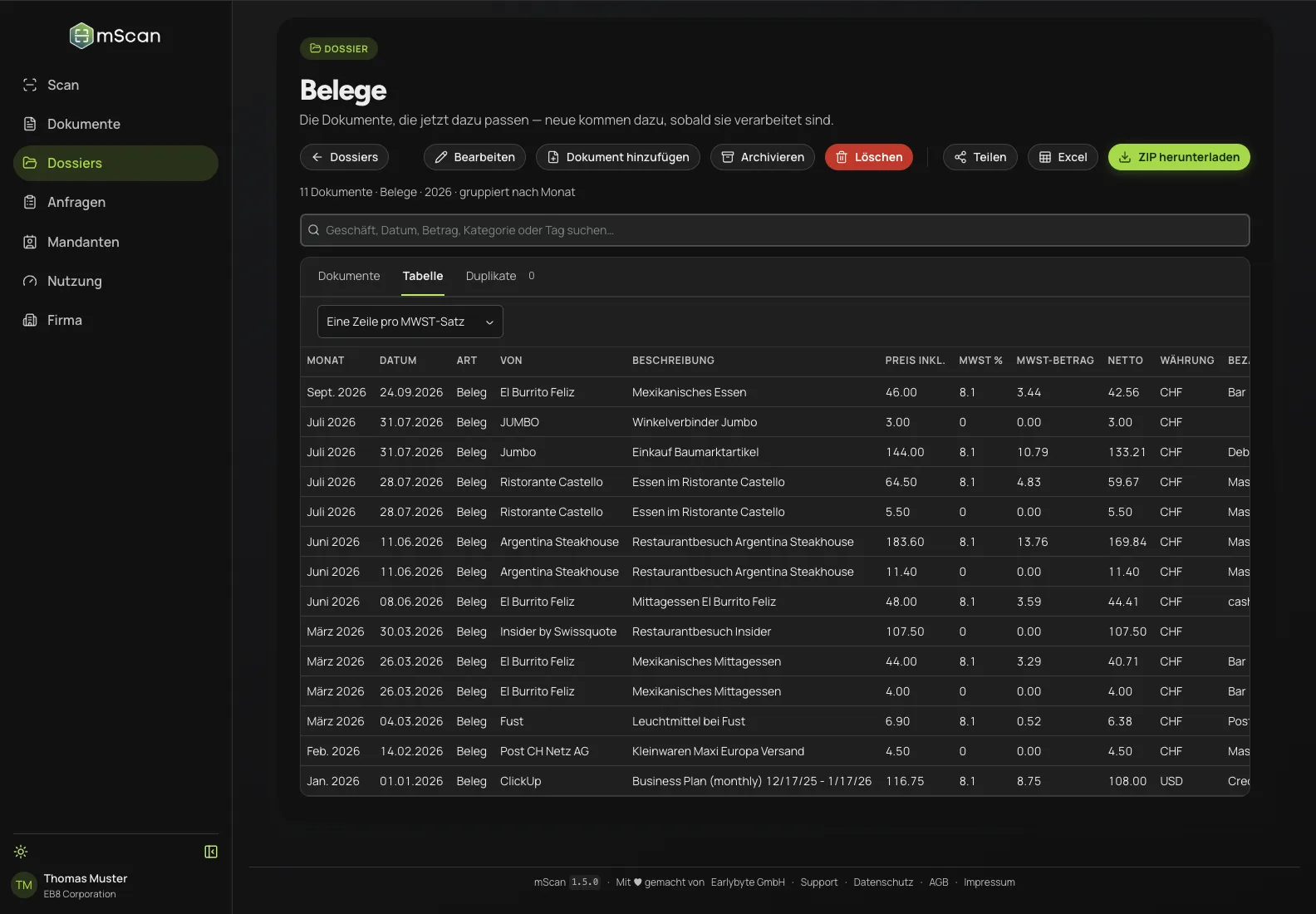
Eine gespeicherte Auswahl wie «Spesen Q3» oder «Abschluss 2026». Was morgen dazu passt, ist morgen drin – als Tabelle, Excel oder ZIP.Mit dem Treuhänder teilen, ohne Konto
Er meldet sich mit E-Mail-Adresse und Einmalcode an und sieht nur dieses Dossier. Mit Ablaufdatum, jederzeit widerrufbar.
Für Treuhänder
Für Treuhänder: Unterlagen anfordern statt nachtelefonieren
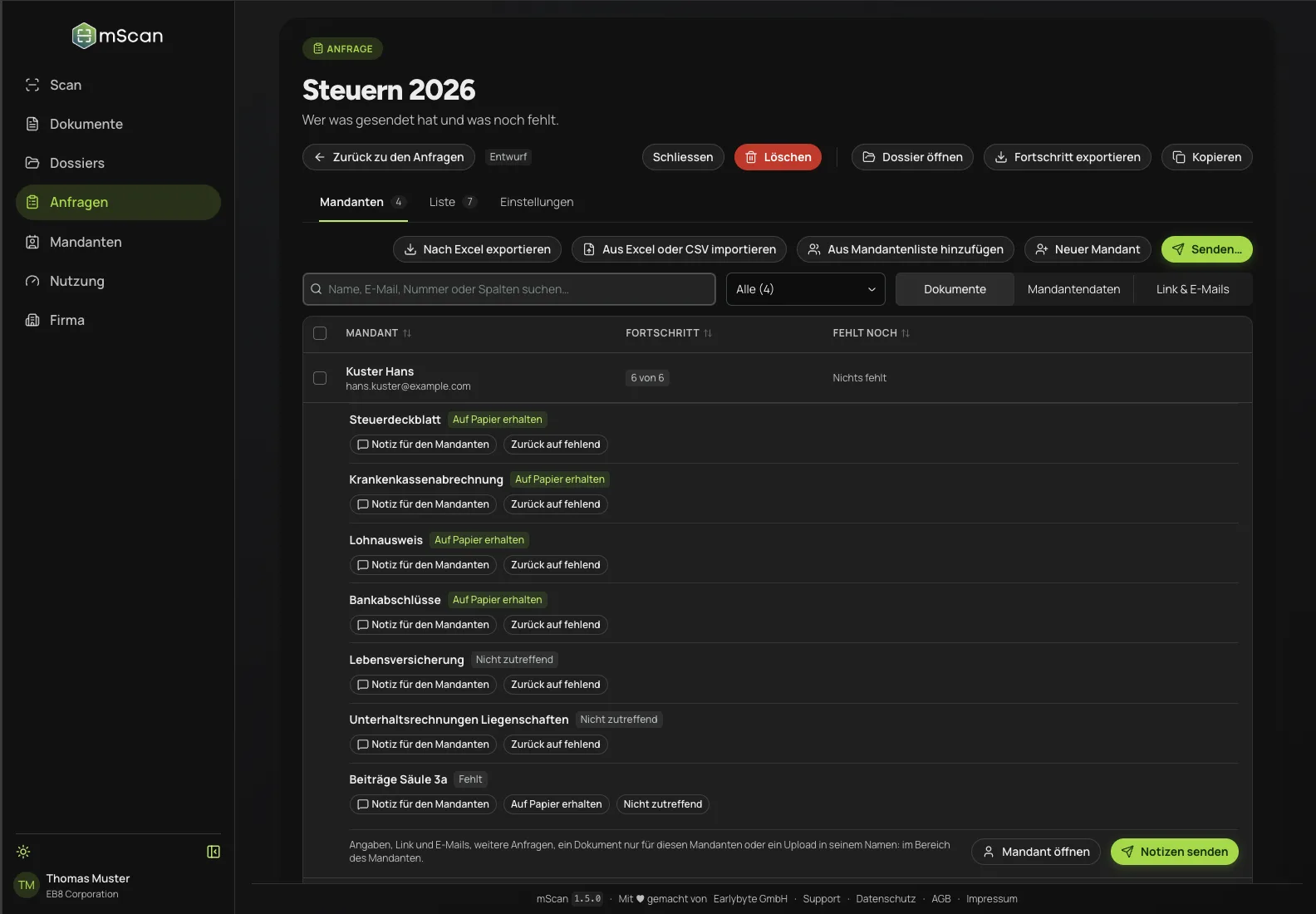
Mit einer Anfrage bittest du viele Mandanten gleichzeitig um dieselben Unterlagen – etwa um alles, was die Steuererklärung braucht.
Liste einmal definieren
Steuerdeckblatt, Lohnausweis, Bankabschlüsse. Die Mandanten importierst du aus Excel oder CSV.Persönlicher Link statt Konto
Jeder Mandant erhält eine E-Mail. Dokument antippen, fotografieren oder PDF wählen, senden.Sehen, was fehlt
Pro Mandant, pro Dokument. Einzelnes mit einer Notiz nochmals anfordern, Erinnerungen mit einem Klick.Keine AI auf Mandanten-Unterlagen
Was über eine Anfrage kommt, wird nur zugeschnitten und gerade gerichtet. Es wird nichts daraus gelesen.
Deine Daten
Sicherheit und Datenschutz
Verschlüsselt, pro Kunde ein eigener Schlüssel
Originale, verarbeitete Dateien und die ausgelesenen Daten.Server in Deutschland
Bei Hetzner. Anbieter ist die Earlybyte GmbH in Winterthur, es gilt Schweizer Recht. Ein Auftragsverarbeitungsvertrag ist Teil der AGB.AI liest, trainiert aber nicht
Zum Auslesen gehen die Seiten über bezahlte Schnittstellen an ein AI-Modell von Google oder OpenAI. Die Inhalte werden nicht zum Trainieren der Modelle verwendet. Die Verarbeitung kann ausserhalb der Schweiz und der EU stattfinden, insbesondere in den USA.Keine Passwörter
Anmeldung mit E-Mail-Adresse und Einmalcode.Du behältst die Kontrolle
AI kann sich verlesen. Vor dem Buchen prüfst du die Angaben, und alles lässt sich jederzeit als ZIP exportieren.
Verbindlich sind die Datenschutzerklärung und die AGB von mScan in der Dokumentation.
Einrichtung
So startest du
mScan richte ich gemeinsam mit dir ein. Es gibt kein Anmeldeformular und keine Kreditkarte, dafür jemanden, der die Ablage mit dir durchdenkt.
Gespräch – Was kommt an, auf welchem Weg, und wo soll es landen?
Einrichtung – Ich lege das Konto an und richte Druckeradresse, Ordner- und Dateinamen, Kategorien und Ablageziele mit dir ein.
Schulung – Eine Einführung per Teams für die Personen, die mScan verwalten.
Start – Ab dann fügst du Personen selbst hinzu, pflegst Kategorien und arbeitest mit Dossiers und Anfragen.
Ab CHF 12 pro Person und Monat, 20 Dokumente inklusive. Keine Grundgebühr, abgerechnet nach Nutzung. Die Offerte bekommst du nach einem kurzen Gespräch.
Zusammen
Mehr Zeit für die Arbeit, die zählt
Stunden eintragen, Rapporte zusammenstellen, Belege ablegen: Arbeiten, die jede Woche wiederkommen und niemanden weiterbringen. mTime, mReport und mScan nehmen je eine davon ab. Einzeln sparen sie Minuten – zusammen bleibt spürbar mehr Zeit für das Kerngeschäft.
Bexio Zeiterfassung mit mTime
Arbeitszeit in Sekunden in Bexio buchen, mit der ganzen Woche auf einen Blick. Kostenlos.Bexio Stundenrapporte mit mReport
Die erfassten Bexio-Zeiten auswerten und als PDF-Rapport an Kunden und Mitarbeitende geben.
Integrationen
Technologien und Integrationen
FAQ
Häufige Fragen
Müssen meine Mitarbeitenden eine App installieren?
Nein. Die Scan-App läuft im Browser und wird als persönlicher Link oder QR-Code verschickt. Wer möchte, legt sie auf den Startbildschirm – ohne App Store und ohne Passwort. Sie funktioniert auch ohne Empfang: Fotos bleiben auf dem Handy und werden gesendet, sobald wieder Netz da ist.
Brauchen wir Microsoft 365?
Nein. mScan kann die Ergebnisse selbst behalten oder per E-Mail zustellen. Mit Microsoft 365 legt es zusätzlich in SharePoint oder OneDrive ab und schreibt Zeilen in eine Excel-Arbeitsmappe.
Wo liegen meine Daten?
Verschlüsselt, mit einem eigenen Schlüssel pro Kunde, auf Servern von Hetzner in Deutschland. Anbieter ist die Earlybyte GmbH in Winterthur.
Wird AI mit meinen Dokumenten trainiert?
Nein. Zum Auslesen gehen die Seiten über bezahlte Schnittstellen an ein AI-Modell; die Inhalte werden nicht zum Trainieren der Modelle verwendet. Die Verarbeitung kann ausserhalb der Schweiz und der EU stattfinden. Die Einzelheiten stehen in der Datenschutzerklärung von mScan.
Was sieht mScan in unserem Microsoft 365?
Nur den einen Ordner, den eine Person deiner Firma verbindet. mScan schreibt dort Dateien und Excel-Zeilen und liest nichts anderes – keine weiteren Dateien, keine E-Mails, keine Kalender.
Was, wenn etwas falsch gelesen wird?
Dann korrigierst du die Angabe in mScan und legst das Dokument erneut ab. AI kann sich verlesen, und mScan merkt nicht von selbst, wenn ein Betrag falsch gelesen wurde – darum prüfst du die Angaben vor dem Buchen. Nur wenn eine wichtige Angabe ganz fehlt, wird das Dokument als unvollständig markiert und nicht abgelegt.
Kann unser Treuhänder Zugriff bekommen?
Ja, indem du ein Dossier mit ihm teilst. Er braucht kein mScan-Konto: Er meldet sich mit seiner E-Mail-Adresse und einem Einmalcode an und sieht nur dieses Dossier.
Ersetzt mScan unsere Buchhaltung oder unser Archiv?
Nein. mScan bucht nicht und hat keine direkte Anbindung an Bexio, Abacus oder Banana – es liefert das benannte PDF, das Belegblatt und die Excel-Zeilen, mit denen deine Buchhaltung arbeitet. Es ist auch kein Archivsystem nach GeBüV: Die gesetzliche Aufbewahrung bleibt an dem Ablageort, den mScan beliefert.
Kann ich mScan testen?
Ja, eine Testphase vereinbaren wir individuell.
Bereit für den nächsten Schritt?
Belege erfassen, den Rest macht mScan.
Erzähl mir, was bei dir ankommt und wo es landen soll. Ich zeige dir, wie mScan das übernimmt.